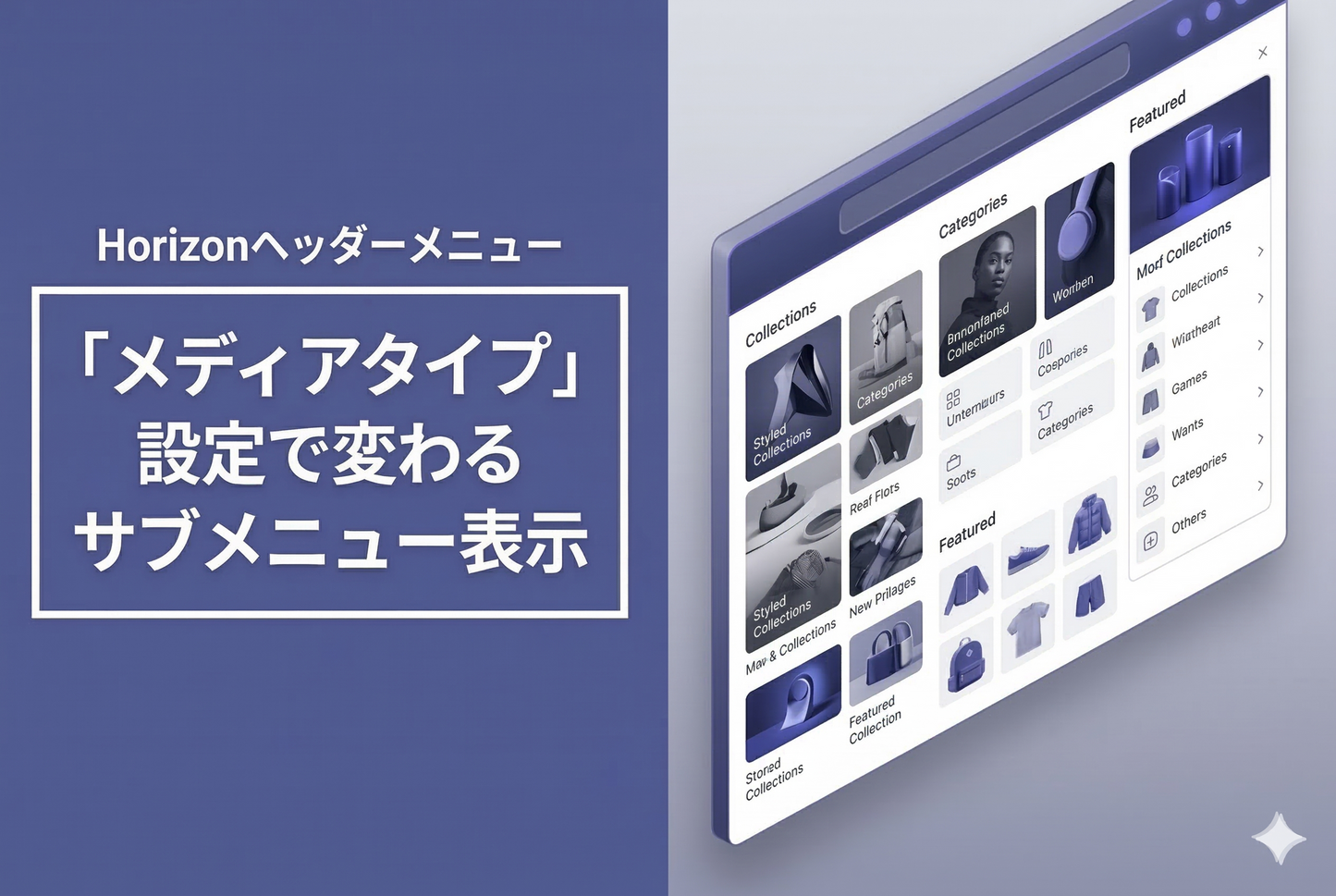
Horizonテーマのデスクトップメニューでは、トップレベルのメニュー項目にカーソルを載せるとサブメニュー(メガメニュー)が展開されます。このサブメニューに表示される内容は、テーマエディタのメニューブロック内にある「メディアタイプ」設定で切り替えることができますが、選択肢の名前だけでは何がどう変わるのかわかりにくいため、ここで整理します。
「メディアタイプ」の4つの選択肢
設定場所はテーマエディタ → ヘッダー → メニューブロック → サブメニューの特集 → メディアタイプです。選択肢は「なし」「コレクション画像」「特集商品」「特集コレクション」の4つ。「なし」はテキストリンクのみの表示なので、以下では画像が関わる3パターンの違いを解説します。
3パターンの表示比較
以下は、同じナビゲーション構造(WOMEN → WOMEN-TOPS / WOMEN-BOTTOMS / WOMAN-ONEPIECE)でメディアタイプだけを変更した場合の比較です。

コレクション画像は、テキストリンク一覧を表示せず、子メニューの各コレクション画像を横並びグリッドで表示するモードです。他の2つとはレイアウトが根本的に異なります。
特集商品は、左にテキストリンク、右に商品カード(画像・商品名・価格)を表示します。ここで注意すべきなのは、商品の取得元が子メニューのコレクションではなく、トップレベル(親)のコレクションであるという点です。「WOMEN」にホバーした場合、表示されるのは/collections/womenの商品であり、子メニューの「WOMEN - TOPS」のコレクション商品ではありません。
特集コレクションは、左にテキストリンク、右にコレクションカード(画像にコレクション名をオーバーレイ)を表示します。「特集商品」が親コレクションから商品を取り出すのに対し、こちらは親+子のコレクション自体をカードとして表示します。
画像が表示されない場合
いずれのモードも、メニューのリンク先がコレクション系(コレクション、カタログ、コレクション一覧)でない場合は画像を取得できず、自動的にテキストのみの表示にフォールバックします。ブログや固定ページ、外部URLへのリンクでは画像は表示されません。メディアタイプの機能を活かすには、ナビゲーションのリンク先をコレクションに設定してください。